


File Server là gì? Giải pháp lưu trữ và chia sẻ dữ liệu tập trung
22/10/2026Trong doanh nghiệp, dữ liệu thường nằm rải rác trên máy tính cá nhân, ổ cứng ngoài hoặc nhiều hệ thống khác nhau, khiến việc tìm kiếm, chia sẻ và kiểm soát quyền truy cập trở nên phức tạp. File Server là giải pháp giúp tập trung tệp tin trên một máy chủ để người dùng có thể truy cập và làm việc theo quyền được cấp. Vậy File Server là gì, hoạt động ra sao và cần triển khai như thế nào để vừa thuận tiện vừa bảo vệ dữ liệu? Hãy cùng Viettel IDC tìm hiểu qua bài viết dưới đây nhé.
File Server là gì?
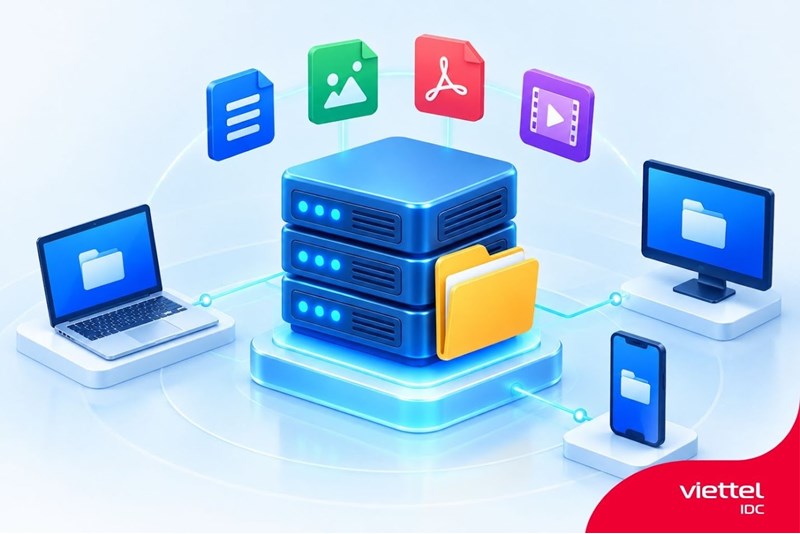
File Server (máy chủ tệp tin) là máy tính hoặc hệ thống máy chủ chuyên lưu trữ, quản lý và cung cấp quyền truy cập vào các tệp, thư mục thông qua mạng. Thay vì lưu tài liệu riêng lẻ trên từng máy tính, doanh nghiệp có thể đặt dữ liệu dùng chung tại một vị trí tập trung để nhân viên truy cập theo quyền được cấp.
File Server có thể chạy trên máy chủ vật lý, máy chủ ảo hoặc hạ tầng đám mây. Hệ thống thường được cấu hình với dung lượng lưu trữ phù hợp, tài khoản người dùng, quyền truy cập và chính sách bảo vệ dữ liệu. Tùy môi trường, File Server có thể sử dụng Windows Server, Linux hoặc các nền tảng hỗ trợ dịch vụ chia sẻ tệp.
File Server hoạt động như thế nào?
File Server hoạt động theo mô hình client-server, trong đó máy chủ quản lý dữ liệu còn thiết bị người dùng đóng vai trò máy khách (client). Khi người dùng mở một thư mục dùng chung, máy khách gửi yêu cầu qua mạng đến máy chủ. File Server xác thực thông tin đăng nhập, kiểm tra quyền truy cập rồi mới xử lý thao tác đọc, tạo, sửa hoặc xóa tệp.
Quy trình cơ bản gồm các bước sau:
- Bước 1: Lưu trữ dữ liệu tập trung. Quản trị viên tạo thư mục chia sẻ trên hệ thống lưu trữ của máy chủ, sau đó sắp xếp tài liệu theo phòng ban, dự án hoặc loại dữ liệu.
- Bước 2: Kết nối từ thiết bị người dùng. Máy tính trong mạng kết nối đến thư mục chia sẻ bằng giao thức phù hợp. Trong môi trường Windows, người dùng có thể truy cập thông qua đường dẫn mạng hoặc ánh xạ thư mục thành ổ đĩa mạng.
- Bước 3: Xác thực và kiểm tra quyền. Máy chủ xác định danh tính người dùng và đối chiếu quyền truy cập. Tùy cấu hình, người dùng có thể chỉ được xem, được chỉnh sửa hoặc được phép quản lý nội dung trong thư mục.
- Bước 4: Thực hiện thao tác với tệp. Nếu yêu cầu hợp lệ, File Server cung cấp dữ liệu hoặc thực hiện thao tác theo yêu cầu. Các quyền ở cấp thư mục chia sẻ và hệ thống tệp có thể cùng ảnh hưởng đến khả năng truy cập.
- Bước 5: Quản lý và bảo vệ dữ liệu. Quản trị viên theo dõi dung lượng, hoạt động truy cập, tình trạng hệ thống và thực hiện sao lưu theo chính sách. Việc ghi nhật ký và giám sát cần được cấu hình phù hợp với nền tảng đang sử dụng.
Các giao thức File Server phổ biến
File Server có các giao thức phổ biến như:
SMB (Server Message Block)
SMB là giao thức chia sẻ tệp qua mạng phổ biến trong môi trường Windows. Giao thức này cho phép máy khách truy cập, đọc, ghi và quản lý tệp trên máy chủ từ xa. SMB cũng hỗ trợ các cơ chế xác thực và bảo vệ dữ liệu tùy phiên bản, cấu hình và hệ điều hành.
NFS (Network File System)
NFS là giao thức chia sẻ hệ thống tệp qua mạng, thường được sử dụng trong môi trường Unix/Linux. Với NFS, máy khách có thể gắn (mount) thư mục từ máy chủ vào hệ thống tệp của mình để truy cập dữ liệu như một phần của môi trường làm việc.
FTP và SFTP
FTP là giao thức truyền tệp giữa các hệ thống. Tuy nhiên, FTP thông thường không mã hóa thông tin đăng nhập và dữ liệu truyền, nên không phù hợp để sử dụng trực tiếp qua mạng không đáng tin cậy nếu không có biện pháp bảo vệ bổ sung.
Những tính năng quan trọng của File Server
Một File Server phục vụ doanh nghiệp không chỉ cần dung lượng lưu trữ mà còn phải hỗ trợ quản lý, kiểm soát và bảo vệ dữ liệu trong quá trình sử dụng. Những tính năng quan trọng của File Server có thể kể đến như:
- Lưu trữ và chia sẻ tập trung: Tài liệu được tổ chức tại một vị trí chung, giúp người dùng tìm kiếm và truy cập dễ dàng hơn. Doanh nghiệp có thể phân chia thư mục theo phòng ban, dự án hoặc mức độ nhạy cảm để tránh tình trạng dữ liệu phân tán khó quản lý.
- Phân quyền truy cập: Quản trị viên có thể cấp quyền cho từng người dùng hoặc nhóm, chẳng hạn quyền đọc, sửa đổi hay quản lý tệp. Việc cấp quyền theo nguyên tắc tối thiểu giúp giảm nguy cơ người dùng truy cập hoặc thay đổi dữ liệu ngoài phạm vi công việc.
- Quản lý dung lượng: Theo dõi mức sử dụng ổ đĩa giúp phát hiện sớm nguy cơ hết dung lượng. Tùy nền tảng, quản trị viên có thể áp dụng hạn mức lưu trữ, quy định cách tổ chức thư mục và loại bỏ dữ liệu không còn cần thiết theo chính sách của doanh nghiệp.
- Nhật ký và giám sát: Ghi nhận các sự kiện truy cập hoặc thay đổi tệp giúp hỗ trợ khắc phục sự cố và điều tra khi có dấu hiệu bất thường. Phạm vi ghi nhật ký cần được cấu hình phù hợp, bởi không phải hệ thống nào cũng tự động lưu mọi hoạt động ở cùng mức độ chi tiết.
- Sao lưu và khôi phục: Dữ liệu trên File Server cần được sao lưu định kỳ và có quy trình khôi phục đã kiểm tra. Sao lưu không nên chỉ nằm trên cùng một thiết bị hoặc cùng vùng lưu trữ với dữ liệu gốc, bởi lỗi phần cứng, mã độc hay sự cố nghiêm trọng có thể ảnh hưởng đến cả hai.
- Khả năng mở rộng và tính sẵn sàng: Khi dữ liệu tăng lên, doanh nghiệp có thể nâng cấp dung lượng hoặc bổ sung hạ tầng tùy kiến trúc. Với hệ thống quan trọng, cần cân nhắc nguồn điện dự phòng, thiết bị lưu trữ dự phòng, máy chủ thay thế hoặc cơ chế chuyển đổi dự phòng để hạn chế gián đoạn.
Cách triển khai File Server cơ bản
Để triển khai File Server hiệu quả, doanh nghiệp nên thực hiện theo từng bước, từ xác định nhu cầu đến kiểm tra khả năng truy cập và khôi phục dữ liệu.
Bước 1: Xác định nhu cầu và dung lượng lưu trữ
Trước tiên, hãy thống kê loại tệp cần quản lý, số lượng người dùng, dung lượng hiện tại và tốc độ tăng dữ liệu. Tài liệu văn phòng thường có yêu cầu khác với hình ảnh, video hoặc tệp thiết kế dung lượng lớn. Đồng thời, xác định ai cần truy cập, có bao nhiêu người dùng đồng thời và thời gian lưu trữ dự kiến.
Bước 2: Lựa chọn hạ tầng triển khai
Doanh nghiệp có thể sử dụng máy chủ vật lý, máy chủ ảo hoặc dịch vụ File Server trên Cloud. Máy chủ tại chỗ giúp chủ động kiểm soát thiết bị và môi trường vận hành, nhưng yêu cầu nguồn lực quản trị, bảo trì và dự phòng. Mô hình Cloud có thể giảm nhu cầu đầu tư phần cứng ban đầu, song cần đánh giá chi phí sử dụng, kết nối mạng, quyền truy cập và yêu cầu lưu trú dữ liệu.
Bước 3: Cài đặt hệ điều hành và dịch vụ chia sẻ tệp
Sau khi chuẩn bị hạ tầng, cài đặt và cập nhật hệ điều hành được lựa chọn. Với môi trường Windows, quản trị viên có thể cấu hình chức năng File Server và các thư mục chia sẻ; với Linux, có thể sử dụng dịch vụ SMB như Samba hoặc cấu hình NFS tùy nhu cầu. Trong giai đoạn này, cần giới hạn dịch vụ chỉ ở những mạng và thiết bị cần thiết. Không nên bật các giao thức hoặc cổng truy cập không sử dụng, đồng thời cần áp dụng bản cập nhật bảo mật phù hợp.
Bước 4: Tạo thư mục và thiết lập phân quyền
Tạo cấu trúc thư mục theo phòng ban, dự án hoặc loại dữ liệu để người dùng dễ tìm kiếm. Tiếp theo, thiết lập tài khoản và nhóm người dùng, sau đó cấp quyền theo nguyên tắc tối thiểu cần thiết.
Bước 5: Kiểm tra truy cập, sao lưu và khôi phục
Trước khi đưa vào sử dụng chính thức, hãy kiểm tra khả năng kết nối từ các thiết bị, thao tác đọc và ghi tệp, phân quyền, dung lượng và nhật ký hoạt động. Đồng thời, thiết lập lịch sao lưu phù hợp với mức độ quan trọng của dữ liệu. Sau khi triển khai, quản trị viên cần theo dõi dung lượng, hiệu năng, bản cập nhật, quyền người dùng và tình trạng sao lưu. Khi nhu cầu tăng, hãy đánh giá lại kiến trúc để mở rộng dung lượng hoặc bổ sung cơ chế dự phòng thay vì đợi đến khi hệ thống quá tải mới xử lý.
Kết luận
File Server là giải pháp giúp doanh nghiệp lưu trữ, quản lý và chia sẻ dữ liệu tập trung, đồng thời kiểm soát quyền truy cập theo nhu cầu công việc. Để phát huy hiệu quả, bạn cần lựa chọn giao thức và hạ tầng phù hợp, thiết lập phân quyền chặt chẽ, giám sát hoạt động và kiểm tra sao lưu định kỳ. Khi được triển khai đúng cách, File Server có thể đơn giản hóa quản lý tài liệu và hỗ trợ cộng tác.
Để tìm hiểu thêm về dịch vụ, vui lòng liên hệ đến Viettel IDC:
- Hotline: 1800.8088 (miễn phí cước gọi)
- Fanpage: https://www.facebook.com/viettelidc
- Website: https://viettelidc.com.vn/
Viettel IDC - Nhà cung cấp dẫn đầu về giải pháp Trung tâm dữ liệu và Điện toán đám mây tại Việt Nam
Tin nổi bật
Tin liên quan
Cổng SATA là gì? Cách nhận biết và kết nối ổ HDD, SSD
Cổng SATA là gì? Cách nhận biết cổng SATA trên mainboard, phân biệt các phiên bản và kiểm tra ổ HDD, SSD có tương thích trước khi nâng cấp.
Microsoft Publisher là gì? Tổng quan về phần mềm thiết kế dàn trang
Microsoft Publisher là gì? Đây là phần mềm dàn trang của Microsoft, hỗ trợ thiết kế ấn phẩm bằng các mẫu có sẵn và công cụ sắp xếp văn bản, hình ảnh linh hoạt.
Có nên sử dụng các công cụ Text to speech miễn phí? Ưu điểm và hạn chế
Có nên sử dụng các công cụ Text to Speech miễn phí? Cân nhắc chất lượng giọng đọc, hạn mức và quyền sử dụng để biết khi nào bản miễn phí đủ dùng hoặc cần nâng cấp.
Kiến trúc Client Server là gì? Cách mô hình máy chủ - máy khách hoạt động
Kiến trúc Client Server là gì? Đây là mô hình máy khách - máy chủ, tổ chức việc gửi yêu cầu, xử lý và trao đổi dữ liệu trong các ứng dụng và dịch vụ mạng.
Cấu trúc silo là gì trong SEO? Cách xây dựng cấu trúc silo cho website
Cấu trúc silo là gì? Nắm rõ cách phân nhóm nội dung, phân biệt silo vật lý và silo ảo để xây dựng website dễ điều hướng, thuận tiện quản lý và hỗ trợ SEO.
Top 15 các phần mềm quay lại màn hình miễn phí cho máy tính và điện thoại
Các phần mềm quay lại màn hình miễn phí giúp bạn ghi hình rõ nét, lưu lại thao tác và tạo video hướng dẫn trực quan cho nhu cầu học tập, làm việc hằng ngày.
Postfix là gì? Hướng dẫn cài đặt và cấu hình trên Ubuntu
Postfix là gì được giải đáp qua vai trò của phần mềm chuyển thư mã nguồn mở, giúp doanh nghiệp chủ động quản lý luồng email và cấu hình hệ thống trên Linux.
Cách quét mã độc cho website WordPress và lưu ý bảo mật cần biết
Cách quét mã độc cho website WordPress giúp phát hiện tệp đáng ngờ, xác định dấu vết xâm nhập và hỗ trợ xử lý sớm nguy cơ ảnh hưởng đến dữ liệu, người truy cập.
Top 20 các plugin hữu ích cho WordPress tốt nhất nên cài đặt
Các plugin hữu ích cho WordPress giúp mở rộng chức năng sẵn có của website, cải thiện trải nghiệm người dùng và đơn giản hóa công việc quản trị hằng ngày.
Hướng dẫn cài đặt các ứng dụng trên Ubuntu cho người mới
Hướng dẫn cài đặt các ứng dụng trên Ubuntu chi tiết từng bước, giúp người mới dễ dàng thao tác từ tải phần mềm, thiết lập gói cài đến khởi chạy ứng dụng.
Bình luận ()