


Lỗi SQL Server Setup failed: Nguyên nhân và cách khắc phục
14/10/2026Trong quá trình cài đặt SQL Server, lỗi SQL Server Setup failed có thể khiến quá trình thiết lập bị gián đoạn. Nguyên nhân thường liên quan đến bộ cài, cấu hình hệ thống, quyền truy cập hoặc Database Engine. Bài viết này hãy cùng Viettel IDC tìm hiểu chi tiết về lỗi SQL Server Setup failed, giúp bạn xác định nguyên nhân và lựa chọn cách khắc phục phù hợp.
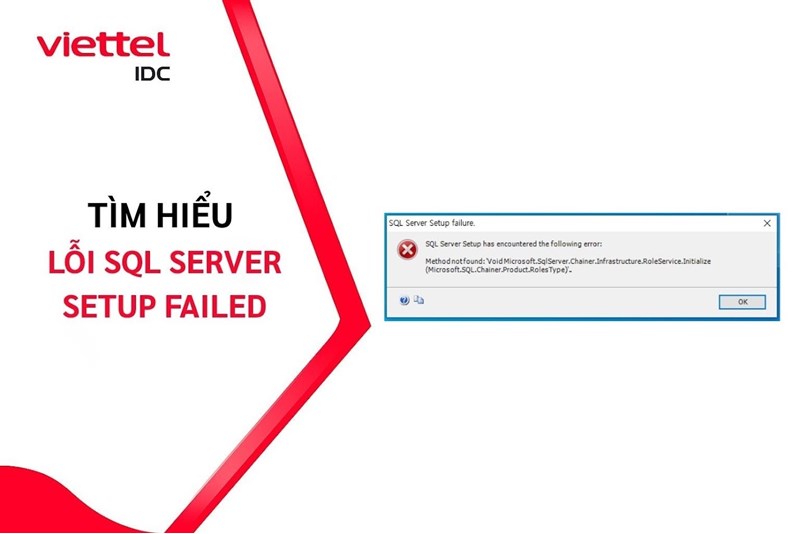
Lỗi SQL Server Setup failed là gì?
SQL Server Setup failed là thông báo cho biết chương trình cài đặt SQL Server không thể hoàn thành một hoặc nhiều bước thiết lập. Lỗi có thể xuất hiện khi Setup kiểm tra môi trường, cài đặt thành phần, tạo service hoặc cấu hình Database Engine. Điểm quan trọng là thông báo này không cho biết chính xác nguyên nhân. Cùng một thông báo Setup failed có thể xuất hiện do bộ cài bị lỗi, thiếu quyền, cấu hình hệ thống không phù hợp hoặc một feature cụ thể không thể cài đặt.
SQL Server Setup tạo nhiều file log trong quá trình cài đặt. Các log này giúp xác định thành phần nào bị lỗi và lỗi xảy ra ở bước nào. Vì vậy, khi gặp thông báo Setup failed, không nên chỉ dựa vào nội dung hiển thị trên giao diện để tìm cách khắc phục.
Nếu lỗi liên quan đến Database Engine, cần kiểm tra thêm SQL Server ERRORLOG để biết service thất bại ở bước khởi động nào. Đây thường là thông tin quan trọng để phân biệt lỗi cài đặt với lỗi Database Engine.
Nguyên nhân xảy ra lỗi SQL Server Setup failed
Có nhiều nguyên nhân khiến SQL Server Setup không thể hoàn tất. Một số trường hợp thường gặp gồm:
- Bộ cài SQL Server bị lỗi: File cài đặt có thể bị thiếu, hỏng hoặc nguồn cài đặt không đầy đủ. Tình trạng này thường đi kèm các thông báo như không đọc được file, cabinet file bị lỗi hoặc Setup.exe gặp vấn đề.
- Windows chưa đáp ứng yêu cầu: Phiên bản SQL Server cần tương thích với phiên bản Windows và kiến trúc hệ thống. Nếu môi trường không được hỗ trợ hoặc còn thiếu điều kiện cần thiết, Setup có thể dừng ngay trong bước kiểm tra.
- Thiếu hoặc lỗi thành phần cần thiết: Một số thành phần hệ thống hoặc điều kiện cài đặt chưa đáp ứng cũng có thể khiến Setup Rules không vượt qua được bước kiểm tra.
- Máy tính đang chờ khởi động lại: Một số thay đổi của Windows hoặc phần mềm đã cài trước đó có thể yêu cầu restart. Nếu hệ thống chưa được khởi động lại, SQL Server Setup có thể không tiếp tục đúng cách.
- Instance hoặc thành phần SQL Server cũ gây xung đột: Máy từng cài SQL Server có thể còn instance, feature hoặc cấu hình từ lần cài đặt trước. Nếu trạng thái cài đặt cũ không hoàn chỉnh, quá trình Setup mới có thể bị ảnh hưởng.
- Không đủ quyền truy cập: SQL Server Setup cần thực hiện nhiều thao tác trên hệ thống như ghi file, tạo service và thay đổi cấu hình. Nếu tài khoản không có quyền phù hợp, quá trình cài đặt có thể thất bại.
- Đường dẫn hoặc dung lượng ổ đĩa có vấn đề: Thư mục cài đặt, Data hoặc Log phải tồn tại và có thể truy cập. Ổ đĩa cũng cần đủ dung lượng cho các thành phần được lựa chọn.
- Database Engine không thể khởi động: Setup có thể tạo Database Engine nhưng service không khởi động được. Khi đó, lỗi thường liên quan đến service account, quyền truy cập, đường dẫn dữ liệu, cấu hình instance hoặc môi trường lưu trữ.
- Môi trường lưu trữ gặp vấn đề: Một số lỗi cài đặt Database Engine có thể liên quan đến kích thước sector của thiết bị lưu trữ. Đây là trường hợp cần kiểm tra log để xác định chính xác thay vì áp dụng một cách sửa chung.
Cách kiểm tra lỗi SQL Server Setup failed
Khi gặp lỗi, cần kiểm tra log theo thứ tự để xác định đúng nguyên nhân trước khi sửa. SQL Server Setup lưu các file log trong thư mục Setup Bootstrap\Log, trong đó Summary.txt và Detail.txt là hai file nên kiểm tra đầu tiên.
- Kiểm tra Summary.txt: Mở Summary.txt tại thư mục: %programfiles%\Microsoft SQL Server\<version>\Setup Bootstrap\Log. File này cho biết tổng quan quá trình cài đặt và thành phần nào bị lỗi. Có thể tìm nhanh các từ khóa error hoặc failed để khoanh vùng vấn đề.
- Kiểm tra Detail.txt: Detail.txt ghi lại chi tiết các bước Setup đã thực hiện. Hãy xem phần cuối file trước, sau đó tìm error, exception hoặc failed để xác định lỗi xảy ra ở đâu.
- Kiểm tra MSI log và Error Code: Nếu log cho thấy một feature hoặc gói MSI cụ thể bị lỗi, hãy kiểm tra MSI log tương ứng và Error Code. Những thông tin này giúp xác định vấn đề thuộc bộ cài, Windows Installer hay thành phần SQL Server.
- Kiểm tra SQL Server ERRORLOG: File này có thể chỉ ra nguyên nhân khiến service không khởi động, chẳng hạn lỗi quyền, đường dẫn dữ liệu hoặc cấu hình.
- Kiểm tra SystemConfigurationCheck_Report.htm: File này ghi lại kết quả kiểm tra các điều kiện hệ thống của SQL Server Setup. Nếu lỗi xuất hiện ở bước kiểm tra ban đầu, hãy xem báo cáo để phát hiện điều kiện chưa đáp ứng và xử lý trước khi cài đặt lại.
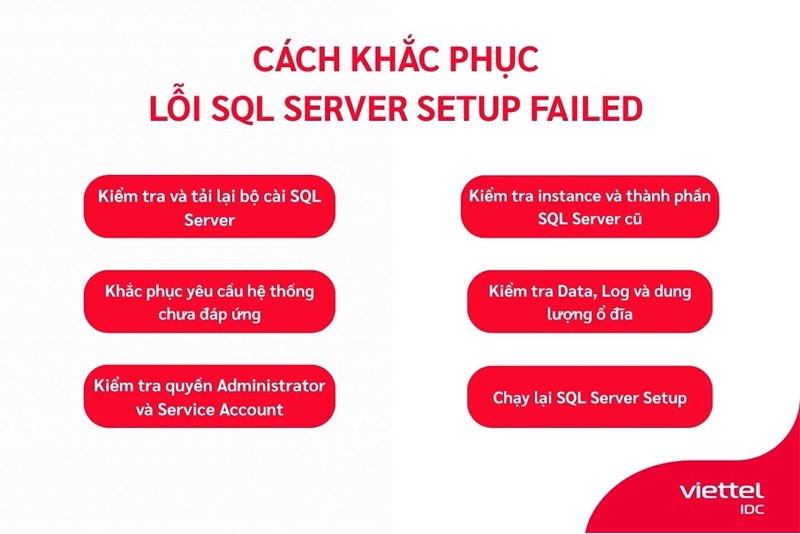
Cách khắc phục lỗi SQL Server Setup failed
Sau khi xác định được nguyên nhân, bạn cần tiến hành xử lý theo đúng vấn đề thay vì cài lại SQL Server ngay từ đầu.
Kiểm tra và tải lại bộ cài SQL Server
Nếu log cho thấy file cài đặt bị hỏng hoặc không thể đọc, hãy tải lại bộ cài từ nguồn chính thức và chạy Setup từ nguồn mới. Nếu đang cài đặt từ vị trí mạng, nên sao chép bộ cài về ổ đĩa cục bộ rồi thực hiện lại. Điều này giúp loại bỏ các vấn đề phát sinh trong quá trình đọc file từ mạng.
Khắc phục yêu cầu hệ thống chưa đáp ứng
Kiểm tra phiên bản Windows, kiến trúc hệ thống, dung lượng ổ đĩa và các điều kiện mà phiên bản SQL Server yêu cầu. Nếu Setup Rules báo lỗi, cần xử lý từng điều kiện chưa đạt trước khi chạy lại. Không nên bỏ qua bước kiểm tra này vì lỗi môi trường có thể khiến Setup tiếp tục thất bại dù đã thay đổi bộ cài.
Kiểm tra quyền Administrator và Service Account
Đảm bảo quá trình cài đặt được thực hiện bằng tài khoản có quyền phù hợp trên Windows. Nếu Database Engine không khởi động, cần kiểm tra thêm service account và quyền truy cập vào các thư mục mà SQL Server sử dụng. Chỉ cấp quyền cần thiết cho tài khoản dịch vụ, không nên mở quyền quá rộng cho toàn bộ ổ đĩa.
Kiểm tra instance và thành phần SQL Server cũ
Nếu máy đã từng cài SQL Server, hãy kiểm tra các instance và feature đang tồn tại trước khi chạy Setup mới. Trường hợp bản cài đặt trước bị lỗi hoặc để lại thành phần chưa hoàn chỉnh, cần xử lý theo đúng quy trình Repair hoặc Remove partial installation. Không nên tự ý xóa registry hay toàn bộ thư mục SQL Server vì có thể ảnh hưởng đến instance và database đang tồn tại.
Kiểm tra Data, Log và dung lượng ổ đĩa
Đảm bảo các thư mục được chọn cho SQL Server tồn tại, có thể truy cập và còn đủ dung lượng. Nếu sử dụng đường dẫn tùy chỉnh cho Data hoặc Log, cần kiểm tra kỹ từng vị trí. Một đường dẫn không tồn tại hoặc tài khoản dịch vụ không có quyền truy cập cũng có thể khiến Database Engine không khởi động.
Chạy lại SQL Server Setup
Sau khi đã xử lý nguyên nhân, chạy lại Setup và theo dõi quá trình cài đặt. Nếu tiếp tục thất bại, không nên lặp lại cùng một thao tác. Hãy mở bộ log mới được tạo sau lần chạy đó để xác định xem lỗi đã thay đổi hay vẫn xuất phát từ nguyên nhân cũ.
Có nên Repair hoặc cài lại SQL Server khi Setup failed?
Không phải trường hợp nào SQL Server Setup failed cũng cần cài lại. Nếu instance hiện tại chỉ bị lỗi file hoặc cấu hình, Repair có thể giúp khôi phục mà không cần gỡ toàn bộ SQL Server.
Nếu bản cài trước bị lỗi hoặc còn thành phần chưa hoàn tất, hãy kiểm tra và xử lý trạng thái cũ trước khi chạy Setup lại. Trước khi Uninstall, cần kiểm tra database, instance và backup để tránh ảnh hưởng đến dữ liệu đang sử dụng. Nếu Repair hoặc cài lại vẫn không thành công, hãy kiểm tra log mới để tìm nguyên nhân thay vì lặp lại cùng một cách xử lý.
Kết luận
Lỗi SQL Server Setup failed là thông báo tổng quát có thể xuất phát từ bộ cài, hệ điều hành, quyền truy cập, instance cũ hoặc Database Engine. Khi gặp lỗi, nên kiểm tra Summary.txt, Detail.txt và các log liên quan để xác định nguyên nhân trước khi sửa chữa. Chỉ khi đã khoanh vùng được vấn đề mới nên cân nhắc Repair hoặc cài đặt lại SQL Server để tránh ảnh hưởng đến dữ liệu và cấu hình hiện có.
Tham khảo Viettel Database Service (vDBS), dịch vụ ở lớp nền tảng (PaaS) cung cấp cho doanh nghiệp các cơ sở dữ liệu (Database) trên đám mây với nhiều lựa chọn về hệ quản trị Relational (MySQL,MariaDB, PostgreSQL,...) và NoSQL (Redis, MongoDB, Cassandra,…).
Thông tin chi tiết xem tại: https://viettelidc.com.vn/viettel-database-service
Để tìm hiểu thêm về dịch vụ, vui lòng liên hệ đến Viettel IDC:
- Hotline: 1800.8088 (miễn phí cước gọi)
- Fanpage: https://www.facebook.com/viettelidc
- Website: https://viettelidc.com.vn/
Viettel IDC - Nhà cung cấp dẫn đầu về giải pháp Trung tâm dữ liệu và Điện toán đám mây tại Việt Nam
Tin liên quan
Loss Function là gì? Các loại hàm mất mát phổ biến trong Machine Learning và Deep Learning
Loss Function là gì? Tìm hiểu các loại hàm mất mát phổ biến và cách lựa chọn phù hợp để tối ưu mô hình Machine Learning, Deep Learning.
Backpropagation là gì? Nguyên lý hoạt động và ứng dụng trong Deep Learning
Backpropagation là gì? Tìm hiểu nguyên lý hoạt động, vai trò và ứng dụng của thuật toán lan truyền ngược trong huấn luyện mô hình Machine Learning và Deep Learning.
Gradient Descent là gì? Nguyên lý hoạt động và các thuật toán phổ biến
Gradient Descent là gì? Tìm hiểu nguyên lý hoạt động, các biến thể phổ biến, ưu nhược điểm và ứng dụng của thuật toán trong Machine Learning.
Hyperparameter là gì? Vai trò và cách tối ưu siêu tham số trong Machine Learning
Hyperparameter là gì? Tìm hiểu vai trò của siêu tham số, các loại phổ biến và phương pháp tối ưu hyperparameter giúp cải thiện hiệu suất mô hình Machine Learning.
Learning rate là gì? Cách lựa chọn và tối ưu tốc độ học trong AI
Learning rate là gì? Tìm hiểu cơ chế hoạt động, tầm quan trọng và cách lựa chọn, tối ưu learning rate để nâng cao hiệu quả huấn luyện mô hình AI.
Fine-tuning là gì? Cách hoạt động, các phương pháp và ứng dụng trong AI
Fine-tuning là gì? Tìm hiểu cơ chế hoạt động, các phương pháp tinh chỉnh mô hình AI, quy trình triển khai và ứng dụng thực tế trong doanh nghiệp.
Lưu trữ dữ liệu là gì? Các hình thức lưu trữ dữ liệu phổ biến hiện nay
Lưu trữ dữ liệu là gì? Tìm hiểu các hình thức lưu trữ dữ liệu phổ biến, ưu nhược điểm và cách lựa chọn giải pháp phù hợp cho cá nhân, doanh nghiệp.
Cloud App vs Web App: Khác biệt gì và doanh nghiệp nên chọn loại nào?
Cloud App vs Web App khác nhau như thế nào? Khám phá đặc điểm, ưu nhược điểm và cách lựa chọn mô hình ứng dụng phù hợp với nhu cầu doanh nghiệp.
Làm sao ước tính chi phí triển khai IaaS cho hạ tầng CNTT doanh nghiệp nhỏ? Dự toán và tối ưu ngân sách
Làm sao ước tính chi phí triển khai IaaS cho hạ tầng CNTT doanh nghiệp nhỏ? Tìm hiểu các khoản phí, cách lập ngân sách và giải pháp tối ưu chi phí cùng Viettel IDC.
Nên chọn IaaS, PaaS hay SaaS cho startup mới thành lập tại Việt Nam? So sánh và hướng dẫn lựa chọn
Nên chọn IaaS, PaaS hay SaaS cho startup mới thành lập tại Việt Nam? Khám phá cách lựa chọn mô hình Cloud phù hợp để tối ưu chi phí và phát triển bền vững.
Bình luận ()